


— Vejledning
Sådan underskriver du skødet
Det tager et par minutter. Du skal bruge dit MitID.
Åbn tinglysning.dkÅbner i en ny fane, så du kan vende tilbage til vejledningen.
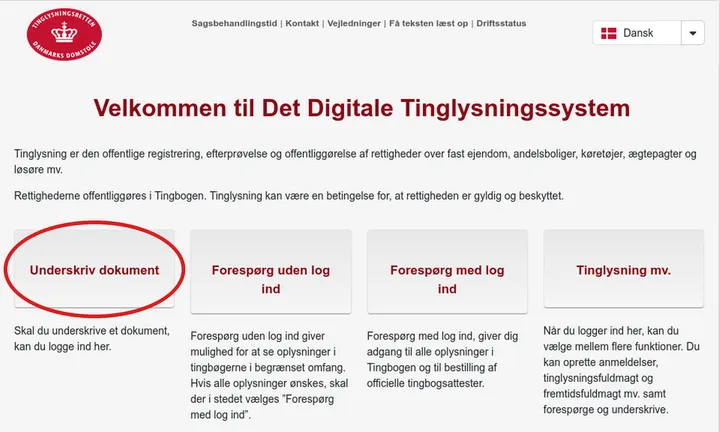
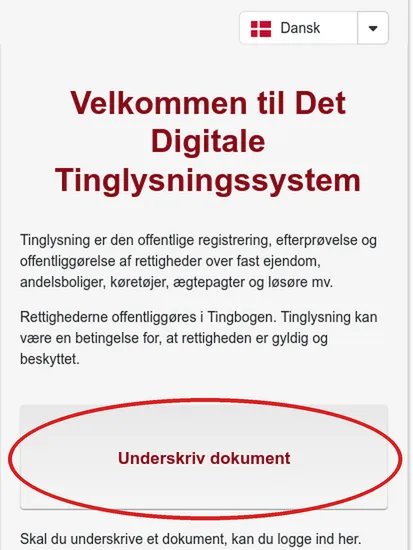
Trin 1: Åbn tinglysning.dk, og tryk på »Underskriv dokument«
Knappen er den første på forsiden.
Trin 2: Log ind med MitID
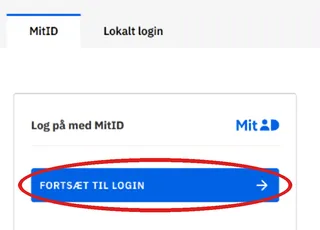
Tryk på »Fortsæt til login«, skriv dit bruger-id, og godkend i MitID-appen.
Trin 3: Find skødet, og tryk på blyanten
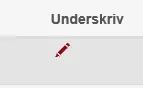
Skødet ligger i listen. Tryk på den lille blyant under »Underskriv«. Vil du læse skødet som PDF først, så tryk på selve linjen.
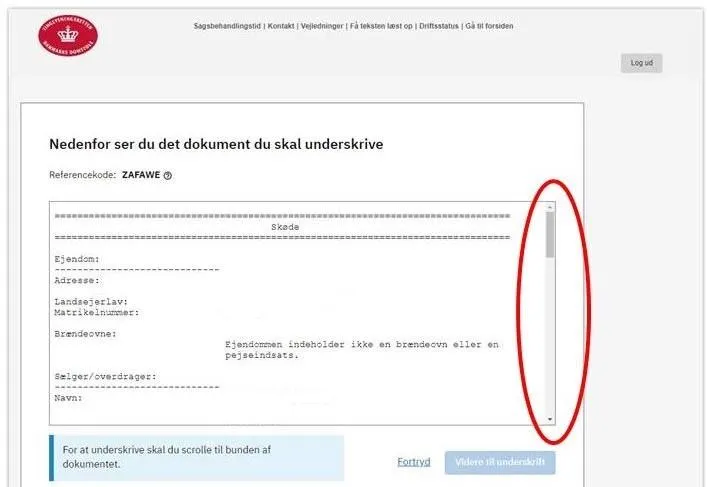
Trin 4: Rul helt ned i bunden af skødet
Skødet vises på skærmen. Knappen »Videre til underskrift« virker først, når du har rullet helt ned.
Trin 5: Tryk på »Videre til underskrift«, og godkend med MitID
Skriv dit bruger-id igen, tryk på »Fortsæt«, og godkend i MitID-appen. Sidder du ved en computer, skal du scanne QR-koden på skærmen med appen.

Trin 6: Acceptér vilkårene
Sæt hak i »Jeg accepterer vilkårene for underskrift«.

Trin 7: Færdig
Når du ser knappen »Tilbage til underskriftsmappen«, er skødet underskrevet.
